Dacă televizorul are o intrare HDMI, îl poți transforma într-un televizor smart cu un stick de streaming sau un mediaplayer extern. Conectezi dispozitivul la televizor și la priză, îl legi la internet și instalezi aplicațiile pe care vrei să le folosești. Televizorul afișează imaginea, iar meniul, aplicațiile și actualizările sunt gestionate de dispozitivul conectat. Soluția merge și când televizorul are deja funcții smart, dar aplicațiile lui au rămas în urmă.
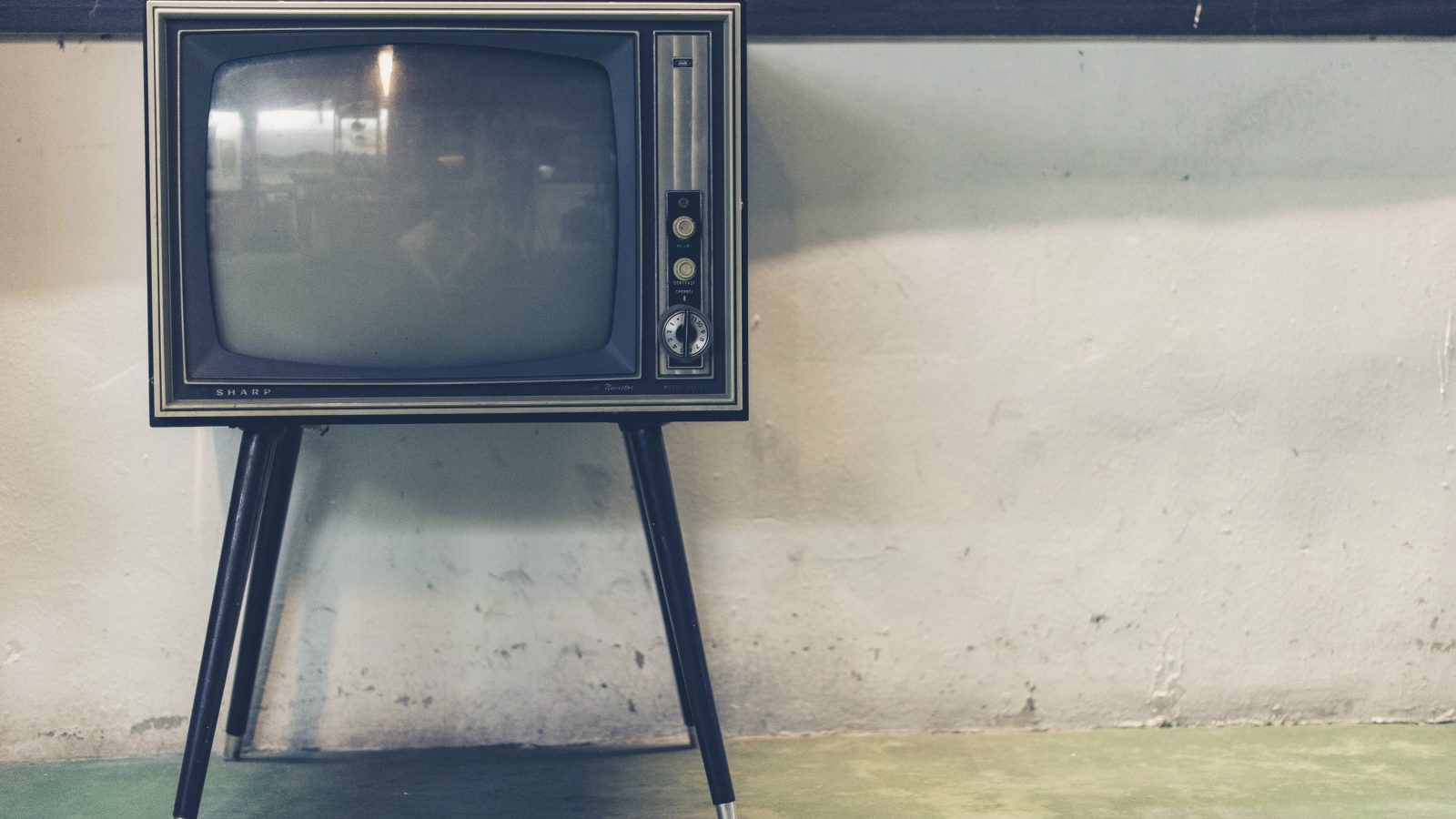
Primul lucru pe care îl verifici este ce scrie lângă mufele televizorului. Dacă vezi HDMI 1 sau HDMI 2, ai unde conecta un dispozitiv de streaming. Dacă găsești doar SCART sau intrări AV, ai nevoie de un convertor activ, iar imaginea va fi limitată de conexiunea analogică. În acest caz, verifică înainte de cumpărare dacă soluția poate reda și conținutul protejat din aplicațiile dorite.
Apoi fă o listă scurtă cu aplicațiile pe care le folosești. Dacă te interesează YouTube și Netflix pe un ecran Full HD, poți începe cu un stick de 1080p. Dacă vrei VOYO, AntenaPLAY sau alte servicii, consultă și lista de dispozitive compatibile a fiecărei platforme. Așa poți verifica din timp dacă aplicația există pentru modelul și regiunea care te interesează.
Ce alegi între un stick HDMI și un mediaplayer
Un stick HDMI se conectează direct în spatele televizorului și este practic dacă ai puțin loc. Verifică dacă portul este accesibil, mai ales când televizorul este prins aproape de perete. Un mediaplayer de tip box se așază lângă televizor și se conectează prin cablu HDMI. Dacă semnalul Wi-Fi este slab lângă televizor, caută un model cu port Ethernet și verifică dacă poți trage un cablu de la router:
| Situație | Ce variantă să urmărești |
|---|---|
| Ai un televizor HD sau Full HD și vrei aplicațiile uzuale | Un stick cu ieșire de până la 1080p, cum este Xiaomi TV Stick HD din a doua generație. |
| Vrei să muți dispozitivul mai târziu pe un televizor 4K | Un model 4K, după ce verifici ce rezoluții acceptă pe televizorul actual. |
| Vrei o conexiune la internet prin cablu | Un mediaplayer cu Ethernet, cum este Google TV Streamer. Verifică și ce cabluri sunt incluse. |
| Vrei să folosești AirPlay de pe iPhone și aplicații din App Store | Un Apple TV conectat prin HDMI, după ce verifici compatibilitatea aplicațiilor. |
La un televizor de 1080p, imaginea va rămâne limitată la rezoluția ecranului. Pentru streaming în 4K ai nevoie de un televizor și un dispozitiv compatibile, de un titlu disponibil în 4K și, unde serviciul cere asta, de un abonament care include această rezoluție. La un televizor vechi cu HDMI, verifică și compatibilitatea HDCP, folosită la redarea conținutului protejat. De exemplu, Google cere HDCP 1.3 sau mai nou pentru dispozitivele sale de streaming și HDCP 2.2 pentru 4K.
Cum conectezi și configurezi dispozitivul
- Conectează-l la HDMI. Introdu stickul direct în port sau leagă mediaplayerul de televizor cu un cablu HDMI.
- Alimentează dispozitivul. Folosește adaptorul recomandat de producător. Portul USB al televizorului poate furniza prea puțin curent și poate provoca reporniri.
- Alege sursa corectă. Apasă Source sau Input pe telecomanda televizorului și selectează portul pe care îl folosești, de exemplu HDMI 2.
- Urmează pașii de configurare. Asociază telecomanda dacă ți se cere, conectează dispozitivul la Wi-Fi sau Ethernet și intră în contul necesar pentru magazinul de aplicații.
- Instalează aplicațiile și pornește un clip. Verifică imaginea și sunetul înainte să configurezi restul conturilor.
Dacă televizorul și dispozitivul acceptă HDMI-CEC, poți controla anumite funcții cu o singură telecomandă. În funcție de modele, aceasta poate porni televizorul sau comuta automat la intrarea HDMI când începi redarea. Dacă vrei să păstrezi și recepția prin antenă, lasă cablul antenei conectat și schimbă sursa când treci de la posturile TV la aplicații.
Ce poți face dacă televizorul are doar SCART sau AV
Pentru un televizor cu SCART, caută un convertor activ HDMI către SCART, cu alimentare proprie. Verifică direcția înainte să comanzi. Dispozitivul de streaming intră în convertor prin HDMI, iar ieșirea SCART merge la televizor. Pentru un televizor cu mufe RCA de intrare, poți căuta un convertor HDMI către video compozit și sunet stereo. Verifică dacă acceptă standardul video al televizorului, de exemplu PAL.
Imaginea va avea rezoluție mai mică, iar textele din meniuri pot fi greu de citit pe un ecran vechi. Verifică și compatibilitatea cu protecția HDCP înainte să cumperi. Un convertor poate afișa meniul dispozitivului, dar redarea unui film protejat poate eșua dacă echipamentele nu sunt compatibile. Dacă televizorul are HDMI și vrei să urmărești doar ocazional un clip sau o transmisiune, poți conecta un laptop prin HDMI și folosi browserul.
Ce verifici dacă imaginea lipsește sau redarea se întrerupe
- Televizorul afișează Fără semnal. Verifică intrarea HDMI selectată și alimentarea dispozitivului. Încearcă alt port, iar dacă folosești un cablu HDMI separat, verifică și acel cablu.
- Imaginea se întrerupe în mai multe aplicații. Testează conexiunea lângă televizor. Pentru Netflix, reperul este o conexiune stabilă de cel puțin 5 Mbps pentru Full HD și 15 Mbps pentru 4K. Dacă semnalul Wi-Fi variază, încearcă o conexiune prin cablu unde este posibil.
- Lipsește o singură aplicație. Verifică modelul, versiunea sistemului și disponibilitatea aplicației în România. Dacă serviciul permite Google Cast sau AirPlay, încearcă să pornești redarea de pe telefon, cu ambele dispozitive conectate la aceeași rețea.
Pentru un televizor Full HD cu HDMI și semnal Wi-Fi bun, un stick compatibil cu aplicațiile tale este suficient pentru utilizarea obișnuită. Dacă internetul ajunge greu în camera respectivă, un model cu Ethernet poate conta mai mult decât rezoluția maximă afișată pe cutie. La un televizor cu SCART sau AV, verifică întâi ce imagine și ce aplicații poți obține prin convertor, apoi decide dacă merită să cumperi echipamentul.